
AI チャットからつかう
Claude・ChatGPT・Microsoft 365 Copilot に URL を 1 つ登録して Queria を使い始める
いつも使っている AI チャットに、次の URL を 1 つ登録するだけで Queria を使い始められます。インストールは要りません。
https://queria.io/mcp登録すると、AI が Queria のデータを探して SQL を書き、結果を会話の中に表とグラフで出します。SQL はあなたのブラウザの中で動きます。
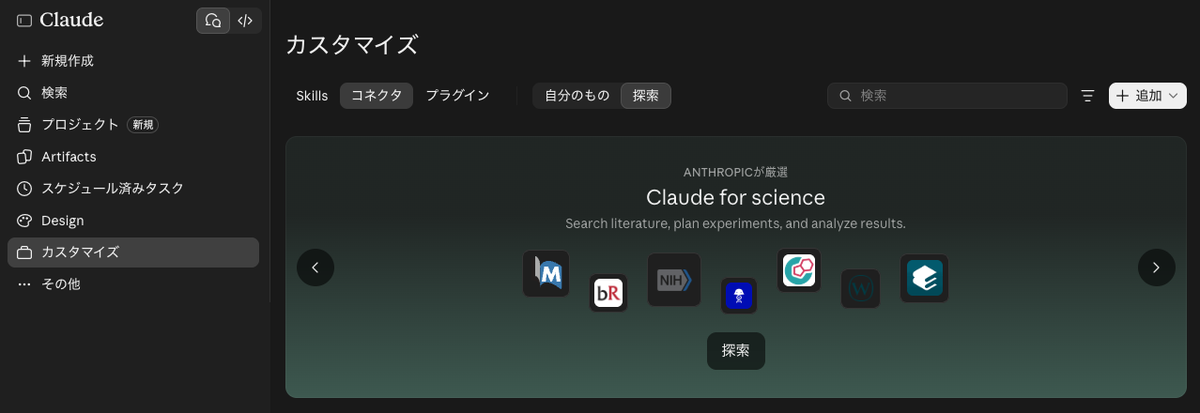
「カスタマイズ」→「コネクタ」を開く
claude.ai(またはデスクトップアプリ)の左のメニューで「カスタマイズ」を開き、「コネクタ」タブを選びます。
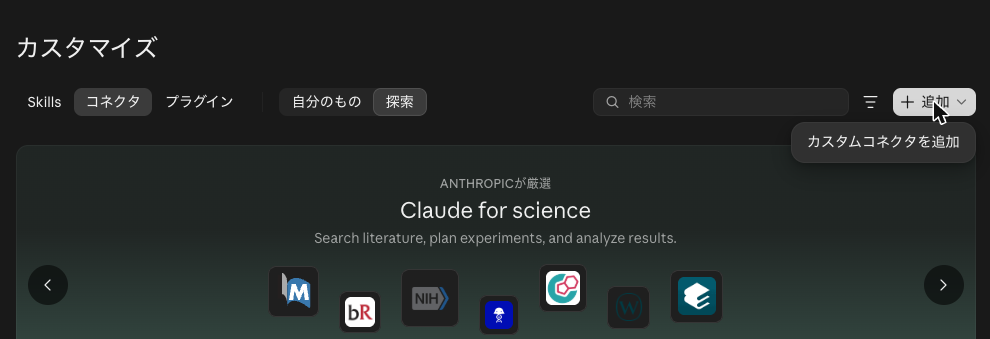
「+ 追加」→「カスタムコネクタを追加」
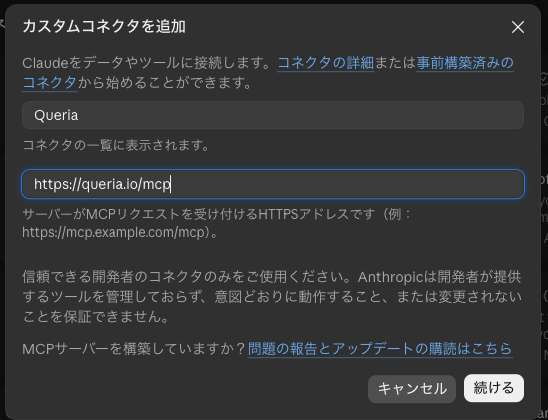
名前と URL を入れて「続ける」
名前に「Queria」、「MCPサーバーURL」に https://queria.io/mcp を入れて「続ける」を押します。
Queria で許可する
Queria のログインと許可の画面が開くので、許可します。
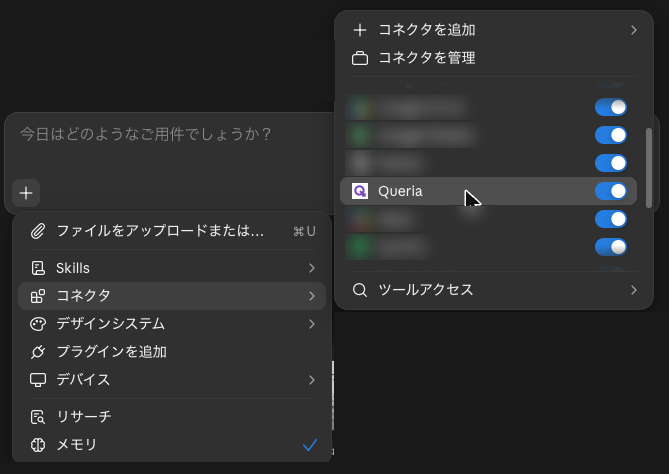
チャットで Queria をオンにする
チャット欄の左下の「+」→「コネクタ」で Queria をオンにします。
- 無料プランでも追加できます(カスタムコネクタは 1 つまで)
- Team・Enterprise プランでは、組織のオーナーが組織設定のコネクタから追加し、メンバーがそれぞれ接続します
- スマートフォンのアプリでも、同じアカウントで追加したコネクタを使えます
開発者モードをオンにする
設定 →「アプリ(コネクタ)」→「詳細設定」で開発者モードをオンにします。
Queria を作成する
「作成」を押し、名前に「Queria」、URL に https://queria.io/mcp を入れ、認証は OAuth を選びます。
接続して許可する
「接続」を押し、Queria のログインと許可の画面で許可します。
チャットで Queria を選ぶ
新しいチャットの「+」→「開発者モード」で Queria を選びます。
- 開発者モードは Plus・Pro・Business・Enterprise・Edu で使えます。無料版と Go では使えません
- Business・Enterprise では、ワークスペースのオーナーが先に開発者モードを許可する必要があります
- メニューの名前は変わることがあります。見つからないときは設定の中を「開発者モード」で探してください
Copilot から使うには、組織の管理者の作業が要ります。
エージェントを作る
組織の管理者が Copilot Studio でエージェントを作ります。
MCP のツールを足す
エージェントの「ツール」→「ツールを追加」→「新しいツール」→「Model Context Protocol」を選びます。
URL と認証を入れる
サーバー URL に https://queria.io/mcp を入れ、認証は「OAuth 2.0」の「動的検出」を選びます。
公開して配る
エージェントを Microsoft 365 Copilot と Teams に公開し、使う人に配ります。
- 使う人は Microsoft 365 Copilot のライセンスが要る場合があります
- 表とグラフの画面を出すには、Copilot Studio ではなく Microsoft 365 Agents Toolkit で作る宣言型エージェントが向いています
- 自治体・団体での導入は、設定の手順をこちらでご用意します。お問い合わせください
聞いてみる
- つくば市の地区別の人口を、多い順に表で見せて
- 都道府県別の人口の推移を折れ線グラフにして
- 東京都の区市町村で、65 歳以上の割合が高いところは?
許可したときに AI に渡る権限や、Claude Code や Cursor など手元の AI からの使い方は MCP サーバー を見てください。